Condomínio > Relatório > Extrato de Conta Corrente de Condomínio
O relatório mais importante do módulo de condomínio, onde é apresentado o movimento da conta do condomínio, onde os lançamentos quitados dentro do período selecionado são listados.
O relatório é apresentado de duas formas: Analítico e Sintético.
O Relatório Analítico, mais usual, apresenta de forma diária todos os lançamentos de crédito e débito do condomínio, as contas são apresentadas separadamente sendo a primeira página a Conta Principal, e após, as demais Subcontas.
Sua estruturação é composta por saldo anterior, receitas e despesas conforme dia do recebimento/quitação. Em cada conta é apresentado o resumo da mesma, com Saldo Anterior, Total de Receita, Total de Despesa e Saldo Final.
A conta Principal, por ser a movimentação financeira, pode também apresentar Resumo de Despesas por ordem alfabética, Resumo de Receitas condominiais e extras (alugueis, bonificações, etc.) e, quando ainda não encerrado o mês, pode apresentar lançamentos futuros/previstos (sem data de pagamento e que pertençam a competência informada).
Ao final da última página é demonstrado o resumo dos Saldos de cada Conta e o Saldo Geral do condomínio. E para condomínio com conta externa há a opção de demonstrar as movimentações financeiras e saldos (Condomínio - Cadastro - Condomínio - Aplicação Financeira).
O Relatório Sintético, apresenta de forma resumida e valor total diário dos créditos (Receita Recebida), a despesas são demonstrada conforme dia do quitação.
Sua estruturação é composta pelos valores totais do dia e total da receita, lançamentos de todas as despesas individualmente e total de despesas. Em cada conta é apresentado o resumo da mesma, com Saldo Anterior, Total de Receita, Total de Despesa e Saldo Final.
A conta Principal, por ser a movimentação financeira, pode também apresentar Resumo de Despesas por ordem alfabética, Resumo de Receitas condominiais e extras (alugueis, bonificações, etc.) e, quando ainda não encerrado o mês, pode apresentar lançamentos futuros/previstos (sem data de pagamento e que pertençam a competência informada).
Ao final da última página é demonstrado o resumo dos Saldos de cada Conta e o Saldo Geral do condomínio. E para condomínio com conta externa há a opção de demonstrar as movimentações financeiras e saldos (vide: Condomínio - Cadastro - Condomínio - Aplicação Financeira).
1. Aba - Impressão Local
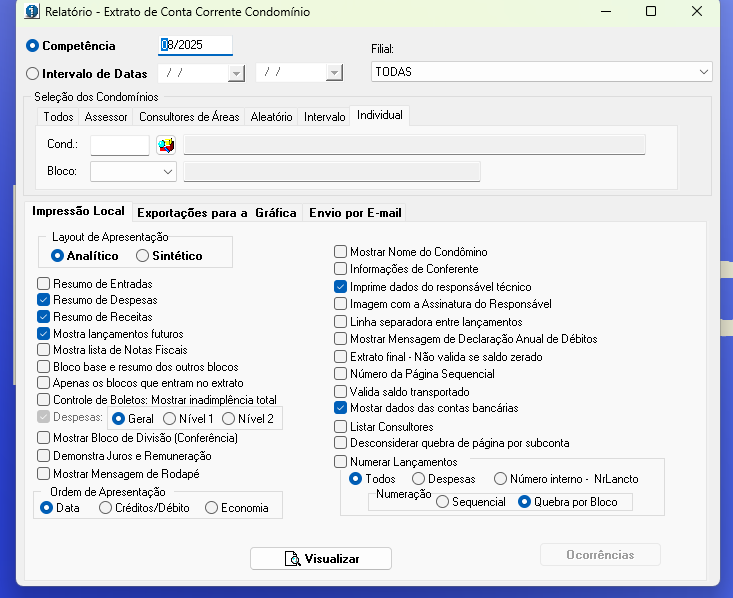 Relatório do extrato de conta corrente de condomínio
Detalhando cada opção da tela de emissão do extrato de condomínio:
- Competência: Seleção dos lançamentos do mês inteiro.
- Intervalo de Datas
- Filial: Utilizado na pesquisa dos condomínios, filtrando pela filial de cadastro.
- Seleção de condomínios: Todos, assessor, Consultores, aleatório, intervalo de códigos ou individual
- Formato de apresentação dos dados : Analítico ou Sintético
- Resumo de Entradas: Resumo dos valores que compõem o valor da taxa do condomínio
- Resumo de despesas: todos os lançamentos a débito
- Resumo de Receitas: todos os lançamentos a crédito
- Mostra lançamentos futuros: lançamentos ainda não quitados até o final do período selecionado
- Listagem de notas fiscais: Relação das notas fiscais dos fornecedores do condomínio e seus impostos
- Apenas o bloco base e um resumo dos demais blocos
- Apenas blocos que tem a marcação "entra no extrato" (*)
- Controle de inadimplência - Mostrar inadimplência total
- Apresentação das Despesas: quando opção sintética do extrato, possibilidade de apresentação das despesas associada ao plano de contas dos condomínios (**)
- Mostrar os lançamentos do bloco DIV
- Demonstração do Juros e Remuneração: Resumo final com o valor de referência para o cálculo e o índice
- Mostrar mensagem de rodapé
- Mostrar nome do condômino: Nome do condômino ao lado da taxa condomínio
- Informações de Conferente: local para assinatura de quem vai conferir o extrato
- Imprimir dados do responsável técnico
- Linha separadora entre os lançamentos
- Mostrar mensagem de declaração anual de débitos
- Extrato Final: apresentação do extrato mesmo que o valor esteja zerado
- Número da página sequencial. Caso contrário irá reiniciar o contador de páginas a cada troca de condomínio.
- Valida saldo transportado: Verifica se o saldo transportado para o próximo mês fecha com o valor final do extrato visualizado
- Mostrar dados das contas bancárias: Apresenta as movimentações das contas bancárias que o condomínio possui
- Lista de consultores: Listagem de todos os consultores vinculados ao condomínio.
- Desconsiderar quebra de página por subconta (bloco)
- Numerar lançamentos: Numerar todos os lançamentos, somente as despesas ou apresentar número interno do lançamento no sistema
- E ainda sobre o item acima, se o número é sequencial ou se a numeração reinicia a cada bloco. A marcação "entra no extrato" é configurada em cada bloco e serve para não apresentar aquele bloco para os condôminos, normalmente é utilizado no bloco de Adiantamentos. Para a visualização individual do extrato em tela, não é considerada a marcação para facilitar a conferência das informações, e por isso tem essa opção em tela para forçar que valide a marcação no bloco.
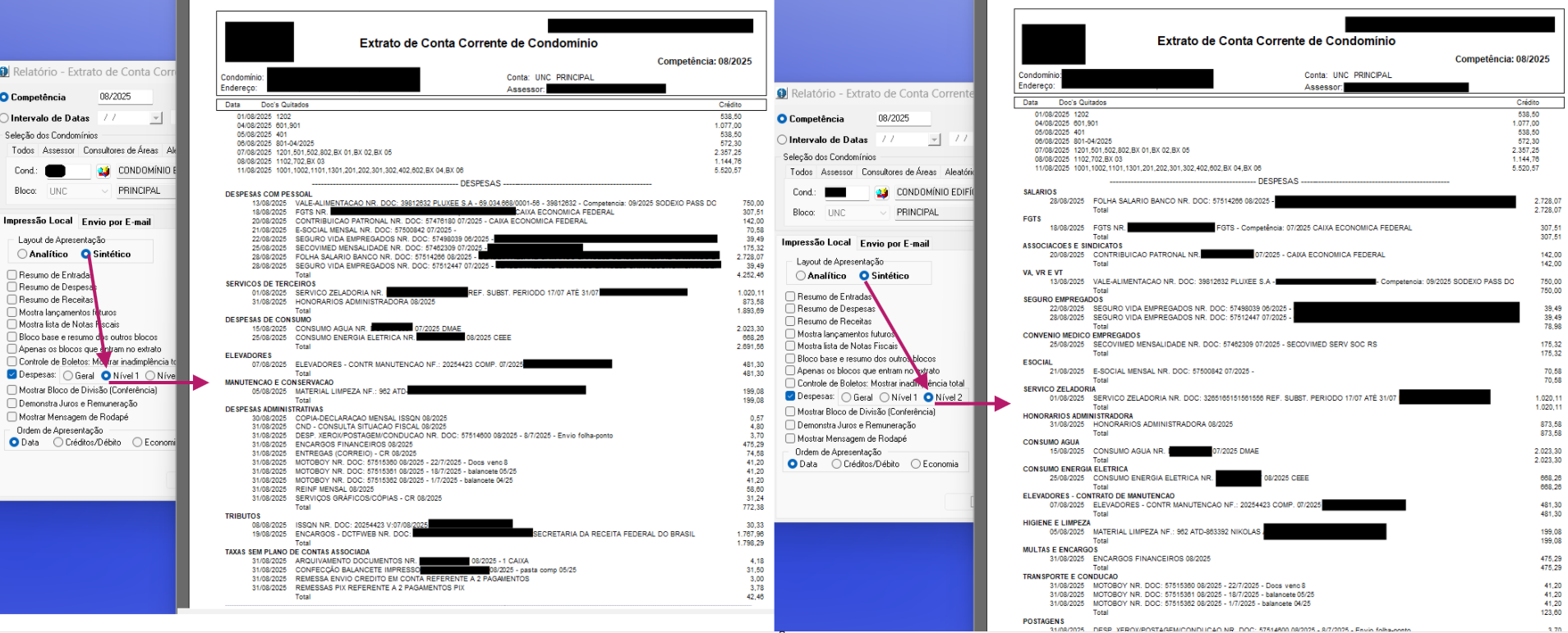
(**) Quando selecionado o Extrato Sintético, temos a opção Despesas em dois níveis.
Nível 1: A presenta de forma resumida e valor total diário dos créditos (Receita Recebida), a despesas são demonstradas conforme o Plano de Contas estruturado. Geralmente são solicitados por condomínios que possuem gestão de controladoria Contábil e Auditorias. Também servem para avaliações por despesa específica.
Nível 2: A presenta de forma resumida e valor total diário dos créditos (Receita Recebida), a despesas são demonstrada por lançamento de taxas. Geralmente este tipo de extrato é utilizado para complementar a composição da Previsão Orçamentária.
2. Aba - Exportação para a Gráfica
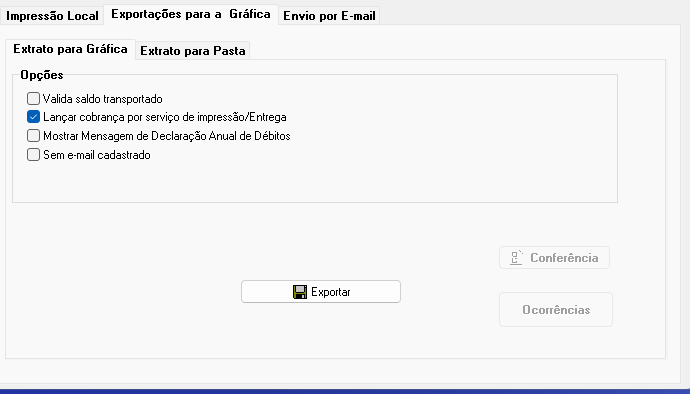 Exportação para gráfica do extrato de conta corrente de condomínio
Além da impressão local, é possível exportar o extrato para a gráfica ou em um formato especial para incluir na pasta do condomínio.
O conteúdo dos extratos podem ser diferentes, conforme configuração informado no condomínio (vide abaixo detalhamento da tela do condomínio)
Opções da exportação em tela:
- Validar o saldo transportado: valida o saldo do extrato com o transporte para o próximo mês, caso não esteja correto, não cria os dados do condomínio para a gráfica e apresenta mensagem nas ocorrências
- Lançar automaticamente cobrança de serviço de entrega: Necessita de configurações de linhas de impressão e nos serviços de entrega
- Mostrar mensagem de declaração anual de débitos
- Sem e-mail cadastrado: se o condômino não tiver o e-mail cadastrado, não irá criar a etiqueta de envio do extrato
Ao exportar, qualquer problema encontrado no condomínio é apresentado no botão de ocorrências.
Já o relatório de conferência, caso esteja configurado o número de linhas de impressão nos parâmetros gerais, é apresentado um relatório mostrando a quantidade de folhas e páginas por condomínio.
Para a exportação para a gráfica dos extratos para a pasta, onde todos os extratos para todos os condomínios selecionados serão iguais, as seguintes opções são apresentadas:
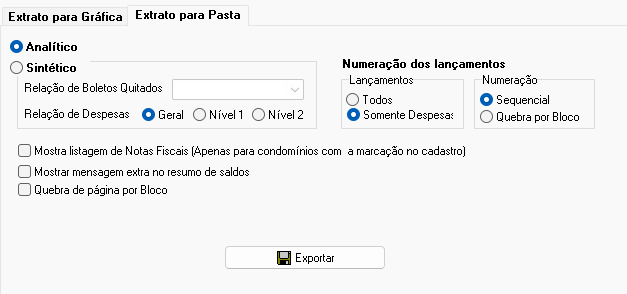 Exportação do extrato pra pasta
- Analítico ou Sintético
- Se analítico: qual a opção de relação de boletos quitados e qual o formato da apresentação das despesas
- Numeração dos lançamentos do condomínio
- Mostrar listagem de notas fiscais
- Mostrar mensagem extra no resumo de saldos (para apresentar valores informativos)
- Quebra de página por bloco ou sequencial.
3. Aba - Envio do Extrato por e-mail
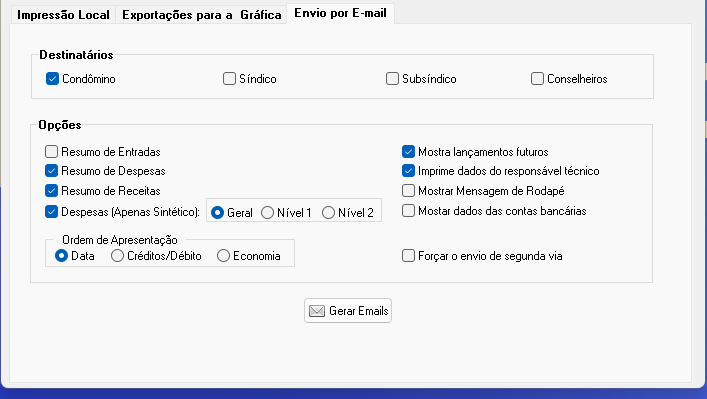
O Imobiliar possui envio de notificação de aviso de extrato de condomínio para o canal e-mail, sendo o disparo feito de forma manual de acordo com desejado (individual ou todos CC).
É necessário selecionar a competência, a Seleção dos Condomínios e no campo Destinatários para quem será enviado o extrato. No campo Opções o sistema pré-define algumas MARCAÇÕES de uso geral, podendo ser alteradas conforme necessidade.
Os avisos são criados em lotes serão agendados para serem enviados na noite, conforme as rotinas da administradora. Caso seja individual, o aviso será gerado para envio imediatamente.
Para realização do envio é preciso ajustar parâmetros, configurações de notificação, cadastrar e ajustar modelo de texto, para auxiliar no processo, veja o artigo Avisos Automáticos -> Extrato de Condomínio
Configurando a apresentação do extrato por condomínio
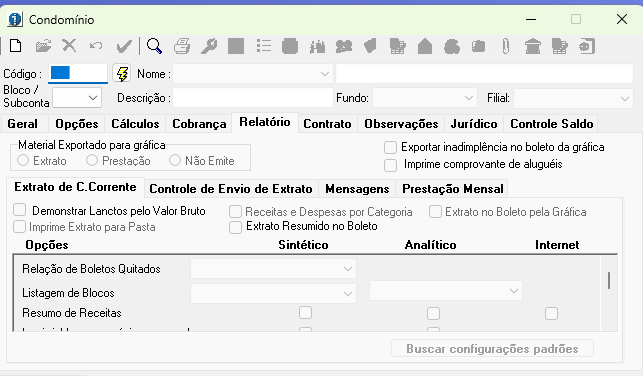 Cadastro de condomínio-> opções de relatório
Cada condomínio pode ter um formato de apresentação dos dados diferente para a gráfica e para o site.
Na tela de cadastro do condomínio, opção relatório, é possível configurar as seguintes opções para o condomínio que envolve extrato e também boleto:
- Se o condomínio será exportado para a gráfica.
- Lançamentos do contas a pagar será apresentado pelo valor bruto e seus impostos a débito. (**)
- Gera o extrato para pasta via gráfica.
- Apresentação das receitas e despesas por categoria de taxa, o padrão é por código de taxa.
- Apresentação do extrato resumido no boleto de condomínio.
(**)Esta opção poderá gerar um valor diferente do total de receitas e despesas por conta apenas da demonstração.
Além destas configurações mais gerais, há um quadro de configurações para os layout analítico, sintético e para apresentação no site.
Vamos detalhar cada uma das opções:
- Relação de boletos quitados: No sintético há a opção de listar em separado os dados de boletos quitados, apresentando individualmente ou agrupando por data de pagamento
- Listagem de blocos: Apresentação do bloco principal detalhado e apenas um breve resumo dos demais blocos
- Resumo de receita
- Imprimir blocos em páginas separadas
- Resumo de despesas
- Mostrar despesas de forma analítica: No relatório sintético há a opção de listar todas as despesas ou apenas utilizar o resumo das despesas
- Resumo de entrada: apresentação dos valores que compõem a taxa condomínio
- Mostrar outras receitas de forma analítica: No sintético, se há outros lançamentos de receitas fora a quitação do boleto, há a opção de listar em separado quais são esses valores
- Controle de Boletos emitidos: Quadro de resumo dos boletos apresentados no extrato, mostrando o total da emissão do mês, valor, quantidade e percentual de boletos quitados e inadimplentes
- Lançamentos futuros
- Mostrar listagem de notas fiscais: listagem das notas dos fornecedores pagos no mês, mostrando o valor da nota e seus impostos
- Enviar documentos digitalizados para o site: imagens associadas ao lançamento do contas a pagar ou em conta corrente
- Mostrar manutenções cadastradas: listagem de todas as manutenções ativas
- Mostrar observações de inadimplência: No site, relação de inadimplência, apresentar as observações de acompanhamento do caso
- Mostrar parcelamento de acordo
- Mostrar despesas associadas ao plano de contas
- Mostrar resumo especial
- Informações de consultores
- Aplicações financeiras
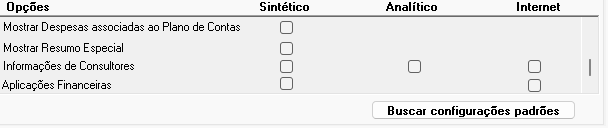
Se a empresa possui um formato de apresentação padrão de extrato, basta clicar no botão "Buscar configurações padrões", que irá buscar os campos da tela abaixo:
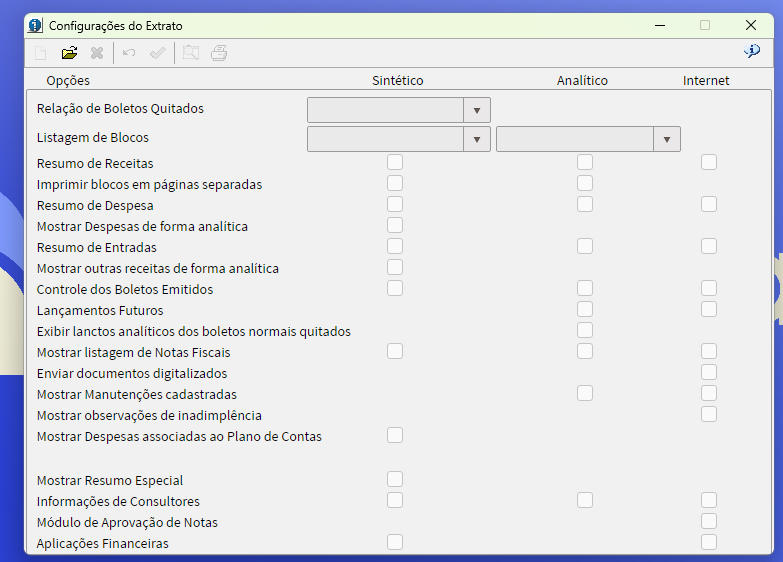 Configuração padrão dos extratos de condomínio
Para cadastro do modelo padrão de extrato, o caminho é: Condomínio-> Tabelas-> Configuração do extrato
Perguntas frequentes do extrato de condomínio
1- Porque não está sendo apresentando um lançamento no balancete: Verificar se o lançamento está como real, se há data de quitação e verificar a subconta que está lançada.
2- Subconta não está aparecendo no extrato:
- verificar no cadastro da subconta se ela está marcada para "entrar no extrato".
- verificar o tipo da subconta e se o condomínio tem bloco base. Se o condomínio tem bloco base, somente é apresentado o bloco base e os demais fundos ativos do condomínio, outros blocos normais não são apresentados, nem devem ter movimentações.
3- Não quero que uma subconta seja apresentada no extrato, o que devo fazer: No cadastro da subconta, desmarcar a opção " entra no extrato". Lembrando que na opção individual, todos os blocos são apresentados
Criado em 09/09/2025 GA
Revisado em 07/11/2025 CS