PREVISÃO ORÇAMENTÁRIA
Existem 2 tipos distintos de previsão orçamentária no sistema Imobiliar:
- Previsão Orçamentária para Importação: trata-se de uma operação disponível na barra de ferramentas da tela de Lançamento de Taxas e permite gerar a previsão orçamentária a ser importada para o Lançamento de Taxas.
- Previsão Orçamentária para Análise (Condomínio->Previsão Orçamentária): essa opção foi criada exclusivamente para as imobiliárias que tratam de maneira distinta a previsão orçamentária para a importação de taxas, da previsão orçamentária para análise das contas (aquela apresentada na assembleia do condomínio). Portanto, para registrar essa previsão sem alterar a previsão que foi efetivamente importada para os boletos, optou-se por criar essa nova entrada no menu do Módulo de Condomínios.
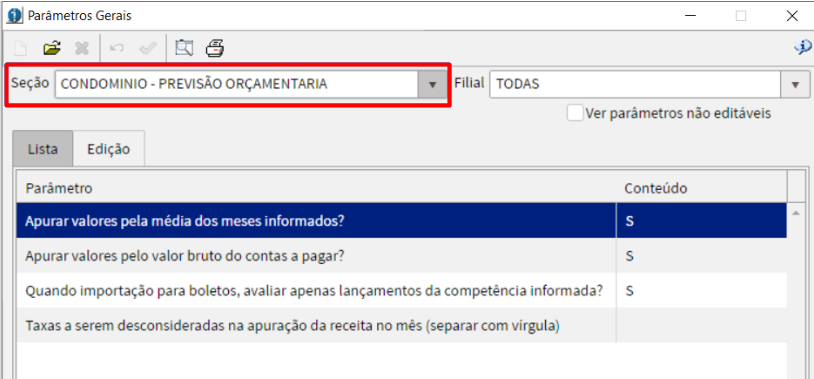
1- Configurações dos Parâmetros Gerais: Seção -> CONDOMÍNIO - PREVISÃO ORÇAMENTÁRIA -
- Apurar valores pela média dos meses informados?
- Apurar valores pelo valor bruto do contas a pagar?
- Quando importação para boletos, avaliar apenas lançamentos da competência informada?
- Taxas a serem desconsideradas na apuração da receita no mês (separar com vírgula)
2- Configuração do Plano de contas do condomínio:
Condomínio->Tabelas->Plano de Contas: incluir as contas e subcontas genéricas dos condomínios. Trata-se do cadastro do plano de contas a serem utilizadas por todos os condomínios. Portanto, devem ser informadas uma única vez ou quando for necessária sua alteração.

Atenção: é obrigatório o cadastramento das sub-contas, conforme exemplo abaixo:
Ex: (conta) 01. - Manutenções Diversas
(sub-conta) 01.01 - Pintura
(sub-conta) 01.02 - Conserto de grades ...
EX: (conta) 02. - Despesas com Pessoal
(sub-conta) 02.01 - Salários
(sub-conta) 02.02 - 13º Salário
(sub-conta) 02.03 - Encargos Trabalhistas ...
3- Geral->Tabelas->Taxas: selecionar as taxas utilizadas no Contas a Pagar e indicar:
- Entra na Plano de contas Cond.
- Conta p/Previsão Orçamentária
Obs. escolher sempre a sub-conta, ex. 01.01 .... 
4- Condomínio->Cadastros->Condomínios:
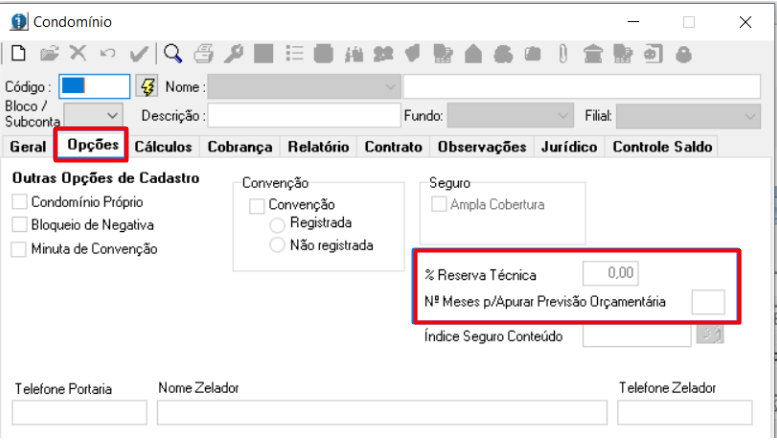
Na pasta “Opções”, informar o campo Nº Meses p/Apuração da Previsão Orçamentária e percentual de reserva técnica, caso use esta prática. Ao gerar uma nova previsão orçamentária, o Sistema sempre sugere esse número de meses para a apuração.
- Selecionar o Bloco no qual deverão ser lançadas as taxas do Grupos de Rateio logo a seguir. O bloco selecionado deve ser o mesmo daquele associado aos lançamentos do Contas a Pagar.
- Na barra de ferramentas, clicar no botão Grupos de Rateio e incluir as taxas do boleto nas quais serão lançados os valores apurados de cada conta do plano do condomínio. Também deverá ser informado:
- Percentual de Reserva Técnica: é opcional e uma vez informado, corresponde ao percentual a ser acrescentado ao valor da taxa apurado
- Gerar Lançamento no boleto: se não for indicado, essa conta não será importada para o Lançamento de Taxas, sendo utilizada apenas na Previsão Orçamentária para Análise.
- Tipo de Lançamento da taxa: coletivo ou rateio.

Previsão orçamentária para Importação
Condomínio - Lançamento de Taxas:

Seleção: Selecionar o Condomínio, o Bloco, a Competência (nos quais será apurada a previsão) e clicar em Busca Lanctos.
Entrar na previsão Orçamentária: Na Barra de Ferramentas, clicar em Previsão Orçamentária p/Importação.
Apurar Previsão: permite calcular a previsão com base nos valores obtidos do Contas a Pagar na competência informada a contar da competência selecionadas. Ao efetuar essa operação, serão apuradas as previsões de todos os blocos e sub-contas do condomínio.
Embora seja a mais usual, existem outras 2 maneiras de incluir contas/taxas na previsão:
- Novo: permite incluir manualmente um valor de previsão orçamentária. Havendo um outro valor registrado através da operação Apurar Previsão, os dois valores serão somados no lançamento da taxa. Note que a conta estará associada exclusivamente ao bloco/subconta selecionada.
- Taxas Fixas: permite informar as taxas que não sofrem alteração de um mês para o outro. Devem ser informados além da Taxa, o Tipo de Lançamento (coletivo ou rateio), o Valor, opcionalmente o Percentual de Reserva Técnica (a ser acrescentado ao valor da taxa informada) e a indicação para Exportar Valor (fixo, da previsão ou o que for maior). Note que a taxa estará associada exclusivamente ao bloco/subconta selecionada.
Ao incluir, alterar ou excluir registros de previsão ou taxas fixas, a lista “Resumo de Boletos” é automaticamente atualizada.
Imprimir: É conveniente imprimir a Previsão Orçamentária antes de exportá-la para o Lançamento de Taxas. Será impressa a Previsão Orçamentária de todos os blocos e sub-contas.
Ao final do relatório, é apresentado o resumo das taxas nos Boletos e opcionalmente também pode ser apresentada uma previsão aproximada dos lançamentos nos Boletos de cada economia (sem considerar os box e as isenções).
Exportação: trata-se da exportação para o Lançamento de Taxas efetivamente.
Os valores exportados para o Lançamento de Taxas respeitam a seguinte regra:
- Se houver taxa fixa, esta prevalece sobre o valor da previsão apurado ou incluído manualmente.
- Não haverá exportação da taxa, se houver lançamento (com a mesma taxa) efetuado manualmente ou virado do mês anterior, em Lançamento de Taxas.
Exportação para Planilha
- Não será permitida a exportação da previsão orçamentária se houver algum boleto exportado para o mesmo condomínio/competência.
- Ao efetuar essa operação, serão exportadas as previsões de todos os blocos e sub-contas do condomínio.
- Note que, fechando a janela e retornando à tela de Lançamento de Taxas, a coluna “Orig” da lista poderá apresentar dois novos tipos (‘P’ e ‘F’) além daqueles já conhecidos. Assim sendo, segue lista de possíveis origens de lançamentos:
- P: Lançamento originado da previsão orçamentária
- F: Lançamento originado de taxa fixa
- A: Lançamento originado de virada de parcelas
- M: Lançamento digitado manualmente
- R: Lançamento originado de reajuste da taxa do mês anterior
Previsão orçamentária para Análise
Condomínio -> Previsão orçamentária para análise

Seleção: Selecionar o Condomínio, o Bloco, a Competência (nos quais será apurada a previsão) e clicar em Buscar.
Apurar Previsão: permite calcular a previsão com base nos valores obtidos do Contas a Pagar em um período de "N" meses, a contar da competência selecionada para trás. Ao efetuar essa operação, serão apuradas as previsões de todos os blocos e sub-contas do condomínio.
Embora seja a mais usual, existem outras 2 maneiras de incluir contas/taxas na previsão:
- Novo: permite incluir manualmente um valor de previsão orçamentária. Havendo um outro valor registrado através da operação Apurar Previsão, os dois valores serão somados no lançamento da taxa. Note que a conta estará associada exclusivamente ao bloco/sub-conta selecionada.
- Taxas Fixas: permite informar as taxas que não sofrem alteração de um mês para o outro. Devem ser informados além da Taxa, o Tipo de Lançamento (coletivo ou rateio), o Valor, opcionalmente o Percentual de Reserva Técnica (a ser acrescentado ao valor da taxa informada) e a indicação para Exportar Valor (fixo, da previsão ou o que for maior). Note que a taxa estará associada exclusivamente ao bloco/sub-conta selecionada.
Imprimir: Será impressa a Previsão Orçamentária de todos os blocos e sub-contas. Ao final do relatório, é apresentado o resumo das taxas nos Boletos e opcionalmente também pode ser apresentada uma previsão aproximada dos lançamentos nos boletos de cada economia (sem considerar os box e as isenções).

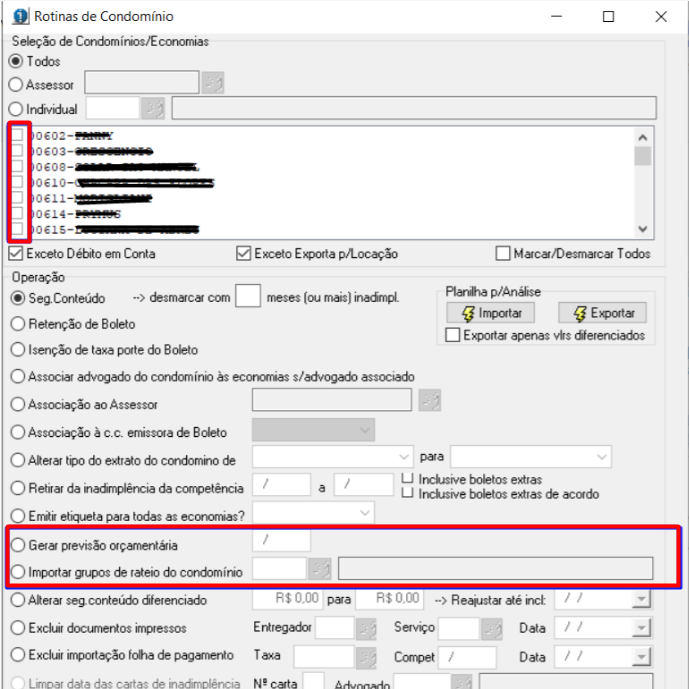
** Condomínio – Rotinas de Condomínio: Nesta tela será possível importar o Grupo de Rateio para vários condomínios ao mesmo tempo usando um como exemplo. Também poderá ser processado a Previsão Orçamentária de vários condomínio ao mesmo tempo.
Revisado em 25/09/2025 por RP